

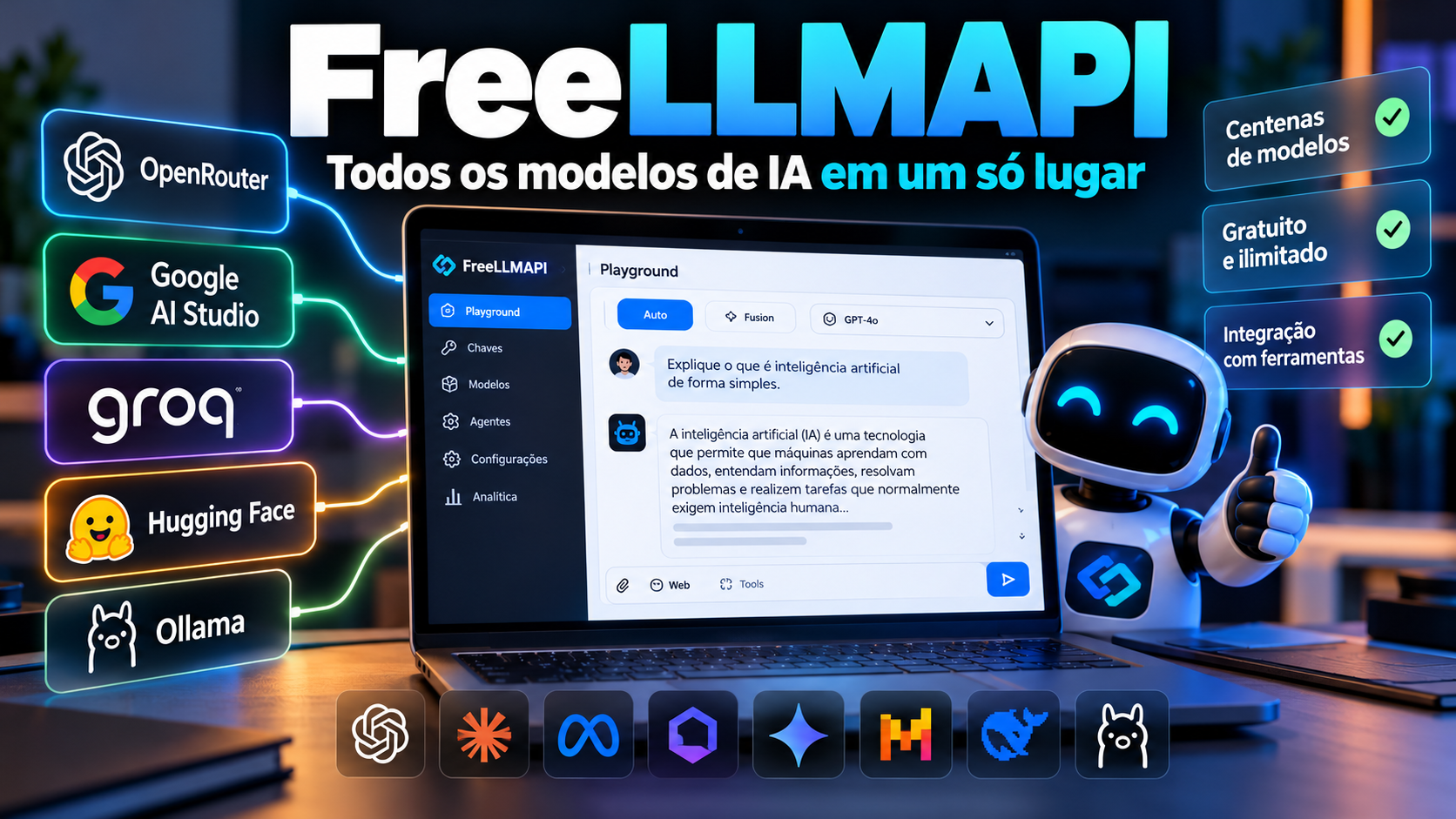
Já imaginou utilizar diferentes modelos de inteligência artificial sem precisar abrir dezenas de sites ou ficar alternando entre várias ferramentas? O FreeLLMAPI propõe justamente isso: centralizar o acesso a modelos de IA de diferentes provedores em um único ambiente.
A ferramenta permite configurar provedores como OpenRouter, Google AI Studio, Groq e Hugging Face, além de integrar modelos locais executados pelo Ollama. Dependendo da configuração e da disponibilidade de cada provedor, você pode utilizar modelos com cotas gratuitas e conectá-los a outras ferramentas de desenvolvimento.
Neste tutorial, você vai aprender a instalar o FreeLLMAPI, configurar suas chaves de API, testar modelos, explorar estratégias de roteamento e integrar a plataforma a ferramentas de programação.
Importante: a disponibilidade de modelos gratuitos, os limites de utilização e os recursos oferecidos podem mudar conforme o provedor. Ter acesso a vários modelos não significa necessariamente dispor de uso ilimitado. Consulte as condições de cada serviço antes de começar.
1. O que é o FreeLLMAPI?
O FreeLLMAPI é uma plataforma de código aberto que busca simplificar o acesso a diferentes modelos de inteligência artificial por meio de uma interface unificada.
Em vez de configurar cada modelo individualmente em diferentes aplicações, você pode centralizar provedores compatíveis e utilizar os recursos disponíveis em um único ambiente.
Entre as possibilidades de uso estão:
- Centralização de provedores: gerencie diferentes serviços de IA em uma única interface.
- Seleção de modelos: escolha modelos adequados para tarefas como programação, escrita, análise de informações e geração de conteúdo.
- Roteamento inteligente: utilize estratégias de seleção para direcionar solicitações aos modelos mais apropriados.
- Integração com ferramentas externas: conecte modelos a aplicações de desenvolvimento compatíveis.
- Uso de modelos locais: integre soluções executadas no próprio computador, como as disponibilizadas pelo Ollama, quando houver suporte à configuração utilizada.
- Monitoramento: acompanhe métricas de utilização e desempenho disponibilizadas pela plataforma.
Agora que você conhece a proposta da ferramenta, vamos à configuração.
2. Como baixar e instalar o FreeLLMAPI
O primeiro passo é obter o programa em uma fonte confiável.
Passo 1 — Acesse o repositório oficial
Entre no GitHub e localize o repositório oficial do FreeLLMAPI. Verifique o nome do projeto, a documentação, as instruções de instalação e as versões disponíveis.
Atenção: utilize o endereço oficial do projeto. Como o link não foi informado no material de referência deste tutorial, não incluímos uma URL que possa estar incorreta.
Passo 2 — Escolha a versão adequada
Verifique quais opções de instalação estão disponíveis para o seu ambiente. Conforme a distribuição do projeto, elas podem incluir:
- Windows: para instalação em computadores com o sistema operacional da Microsoft.
- macOS: para computadores da Apple.
- Docker: para executar a aplicação em um ambiente de contêineres.
Escolha a versão compatível com seu sistema operacional e siga as instruções correspondentes à versão publicada.
Passo 3 — Instale e execute o aplicativo
Se você escolheu um instalador convencional, execute o arquivo baixado e siga as etapas apresentadas na tela.
Se optou pelo Docker, siga os comandos e os requisitos descritos na documentação oficial.
Ao finalizar a instalação, abra o aplicativo e explore a interface. Procure as áreas relacionadas às chaves de API, ao ambiente de testes e às integrações com agentes.
Com o programa funcionando, é hora de conectá-lo aos provedores de inteligência artificial.
3. Como adicionar provedores de inteligência artificial
Para utilizar modelos de diferentes serviços, você precisará configurar os provedores compatíveis com a versão instalada.
Uma das principais vantagens dessa abordagem é concentrar as configurações em um único lugar.
Passo 1 — Abra a seção de chaves
No FreeLLMAPI, acesse o menu Keys ou Chaves.
Nessa área, procure a opção para adicionar um provedor ou cadastrar uma chave de API.
Passo 2 — Escolha um provedor
Você pode começar pesquisando os seguintes serviços:
- OpenRouter: oferece acesso a modelos de diferentes fornecedores por meio de uma API unificada.
- Google AI Studio: disponibiliza acesso a modelos da família Gemini, conforme as condições do serviço.
- Groq: oferece acesso a modelos compatíveis com sua infraestrutura de inferência.
- Hugging Face: reúne modelos, ferramentas e serviços relacionados ao desenvolvimento de inteligência artificial.
A disponibilidade de cada integração depende do suporte oferecido pelo FreeLLMAPI e de eventuais mudanças nas APIs dos provedores.
Passo 3 — Gere sua chave de API
Acesse o site oficial do provedor escolhido, entre na sua conta e localize a área de gerenciamento de chaves de API.
Gere uma nova chave seguindo as instruções do serviço.
A chave funciona como uma credencial que permite identificar e autorizar suas solicitações. Por isso, trate-a como uma senha.
Passo 4 — Cadastre a chave no FreeLLMAPI
Retorne ao aplicativo e selecione o provedor correspondente.
Cole a chave de API no campo apropriado e clique em Adicionar, Salvar ou no botão equivalente apresentado pela interface.
Se necessário, repita o processo para outros provedores.
Passo 5 — Verifique os modelos disponíveis
Após cadastrar as credenciais, confira a lista de modelos que a plataforma identifica como disponíveis.
Algumas integrações podem filtrar modelos gratuitos ou considerar as condições de acesso configuradas para cada provedor.
Antes de utilizar um modelo, verifique:
- Se ele está efetivamente disponível para sua conta.
- Se exige créditos ou uma forma de pagamento cadastrada.
- Quais são os limites de requisições e de tokens.
- Se existem restrições de uso ou cotas diárias.
Dica: configurar mais de um provedor pode ampliar suas alternativas caso um serviço fique indisponível ou atinja seu limite. Entretanto, a alternância automática entre provedores só funcionará se estiver implementada e configurada corretamente na plataforma.
Cuidados com as chaves de API
Nunca publique suas chaves em artigos, repositórios públicos, capturas de tela ou arquivos compartilhados. Se uma chave for exposta, revogue-a no painel do provedor e gere outra.
Também é importante lembrar que uma chave unificada do FreeLLMAPI não elimina necessariamente os limites, as políticas ou os custos dos serviços conectados.
4. Como testar os modelos no Playground
Com os provedores configurados, você pode experimentar os modelos antes de utilizá-los em projetos maiores.
Passo 1 — Abra o Playground
Acesse a área denominada Playground, que funciona como um ambiente de testes para enviar perguntas e avaliar as respostas dos modelos.
A experiência é semelhante à de um chatbot convencional: você escreve uma solicitação, envia a mensagem e analisa o resultado.
Passo 2 — Faça seu primeiro teste
Experimente uma solicitação simples, como:
“Explique o que é inteligência artificial generativa para uma pessoa que nunca utilizou essa tecnologia. Utilize exemplos do cotidiano e uma linguagem descontraída.”
Observe a clareza, a precisão e a utilidade da resposta.
Depois, repita o teste com outros modelos para comparar os resultados.
Passo 3 — Explore o modo Auto
Se a sua versão disponibilizar o modo Auto, experimente utilizá-lo para que a plataforma selecione um modelo conforme a estratégia de roteamento configurada.
Esse recurso pode simplificar o uso quando você não sabe qual modelo é mais adequado para determinada tarefa.
Por exemplo, uma solicitação de programação pode exigir características diferentes de uma tarefa de resumo ou produção de texto.
Passo 4 — Experimente o modo Fusion
O material de referência também menciona um modo chamado Fusion.
Nessa abordagem, a plataforma pode enviar uma solicitação a vários modelos e utilizar um mecanismo de avaliação, descrito como um agente juiz, para selecionar ou combinar os resultados.
Quando disponível, esse recurso pode ser interessante para comparar respostas e reduzir a dependência de um único modelo.
Entretanto, enviar a mesma solicitação a vários modelos pode aumentar a latência e o consumo de recursos. Verifique como a implementação funciona antes de utilizá-la em larga escala.
5. Como configurar a estratégia de roteamento
O roteamento define como as solicitações são direcionadas aos modelos disponíveis.
Se a versão instalada oferecer essa funcionalidade, procure as opções de configuração relacionadas à estratégia de roteamento.
Segundo o material de referência, os critérios podem incluir confiabilidade, velocidade e inteligência.
Confiabilidade
Prioriza a disponibilidade e a consistência do serviço, conforme os critérios implementados pela plataforma.
É um aspecto importante quando você precisa executar tarefas repetidas ou integrar modelos a um processo de trabalho.
Velocidade
Busca reduzir o tempo de resposta.
Pode ser útil para consultas rápidas, assistentes interativos e aplicações que precisam responder sem demora.
Inteligência
Busca favorecer modelos mais capazes para tarefas complexas, como análise de código, raciocínio, interpretação de documentos e resolução de problemas.
A definição de inteligência depende da tarefa: o modelo mais adequado para escrever código nem sempre será o melhor para resumir um documento.
Qual estratégia escolher?
Para começar, teste diferentes configurações com solicitações semelhantes e compare os resultados.
Não avalie somente a velocidade. Considere também a qualidade da resposta, a taxa de erros, a disponibilidade e os eventuais custos.
O objetivo é encontrar um equilíbrio entre desempenho, qualidade e consumo de recursos.
6. Como integrar o FreeLLMAPI ao Claude Code
O Claude Code é uma ferramenta de programação que permite trabalhar com código por meio de uma interface de linha de comando.
O material de referência indica que o FreeLLMAPI pode oferecer uma integração para direcionar solicitações de ferramentas externas aos modelos configurados na plataforma.
A compatibilidade depende dos recursos disponibilizados pelo FreeLLMAPI e dos requisitos da versão do Claude Code utilizada.
Passo 1 — Acesse a área de agentes
No FreeLLMAPI, procure a seção Agents ou Agentes.
Verifique se existe uma opção específica para Claude Code e consulte os comandos de configuração apresentados pela própria aplicação.
Passo 2 — Confira os requisitos
Antes de executar qualquer comando, confirme se o Claude Code está instalado e se sua versão é compatível com a integração proposta.
Leia também as instruções referentes às variáveis de ambiente, aos endereços de API e à autenticação.
Passo 3 — Execute a configuração indicada
Abra o terminal e siga as instruções fornecidas pelo aplicativo.
Se for solicitada uma chave de API unificada, utilize a credencial indicada pela documentação do FreeLLMAPI, observando as orientações de segurança.
Não copie comandos de fontes desconhecidas sem entender o que eles fazem. Sempre que possível, examine o comando antes de executá-lo.
Passo 4 — Faça um teste controlado
Após concluir a configuração, execute uma tarefa simples em um projeto de teste.
Peça, por exemplo, que a ferramenta explique uma função ou identifique um problema em um pequeno trecho de código.
Confira se a solicitação está chegando ao modelo esperado e se a resposta é retornada corretamente.
Importante: integrar um modelo alternativo a uma ferramenta não significa que todos os modelos terão a mesma compatibilidade, capacidade ou qualidade. Recursos específicos podem depender das APIs e dos modelos utilizados.
7. Como acompanhar o uso e as métricas
Se a sua instalação disponibilizar uma área de analítica, utilize-a para entender o comportamento dos modelos e identificar possíveis problemas.
O material de referência menciona métricas como:
- Consumo de tokens: quantidade de unidades de texto processadas nas solicitações e respostas.
- Latência: tempo necessário para obter uma resposta.
- Taxa de erros: frequência de solicitações que falham.
- Economia estimada: comparação calculada entre o uso observado e um cenário de referência pago.
Essas informações ajudam a identificar modelos lentos, provedores instáveis e configurações que precisam de ajustes.
A economia apresentada deve ser interpretada como uma estimativa, não como garantia de redução de custos. O resultado depende dos preços de referência, do consumo real, dos limites gratuitos e das condições comerciais de cada serviço.
Se você pretende utilizar a ferramenta em projetos frequentes, acompanhe essas métricas regularmente.
8. Como integrar modelos locais com o Ollama
Além dos serviços hospedados na internet, você pode explorar modelos executados no próprio computador.
O Ollama permite instalar e executar modelos de linguagem localmente em sistemas compatíveis, desde que o equipamento tenha recursos suficientes.
Essa abordagem pode reduzir a necessidade de enviar dados a provedores externos, embora a privacidade dependa da configuração completa do ambiente e das ferramentas utilizadas.
Passo 1 — Instale o Ollama
Acesse o site oficial do Ollama, baixe a versão compatível com seu sistema operacional e siga as instruções de instalação.
Depois, consulte a documentação para escolher e executar um modelo compatível com seu equipamento.
Passo 2 — Confirme que o modelo está funcionando
Execute um modelo pelo Ollama e verifique se ele consegue responder a uma solicitação local.
Confirme também qual endereço de API está sendo utilizado e se o serviço está acessível no ambiente em que o FreeLLMAPI será executado.
Passo 3 — Configure o endpoint
No FreeLLMAPI, acesse a área de chaves ou integrações e procure a opção para adicionar um endpoint personalizado.
Informe o endereço de API do Ollama conforme o formato exigido pela integração.
A configuração exata pode variar conforme a versão do FreeLLMAPI, o ambiente de execução e a forma como os dois programas estão conectados.
Passo 4 — Teste a integração
Salve a configuração e verifique se o modelo local aparece como disponível.
Envie uma solicitação pelo ambiente de testes e confirme se a resposta é produzida pelo modelo executado no computador.
Vantagens dos modelos locais
- Maior controle sobre o ambiente de execução.
- Possibilidade de processar dados sem enviá-los a um provedor de IA externo.
- Menor dependência de cotas gratuitas de APIs externas.
- Oportunidade de experimentar diferentes modelos.
Quais são as limitações?
O desempenho depende do processador, da memória RAM, da GPU, do tamanho do modelo e de sua configuração. Modelos locais também podem ser menos capazes do que alternativas hospedadas, dependendo da tarefa.
Além disso, utilizar o Ollama localmente não garante privacidade absoluta: logs, extensões, aplicações conectadas e configurações de rede também precisam ser considerados.
9. Como executar o FreeLLMAPI em um servidor VPS com Docker
Se você pretende manter a ferramenta disponível continuamente, pode avaliar sua execução em um servidor VPS.
Um VPS é um servidor virtual que permanece disponível pela internet, sujeito às condições do provedor de hospedagem.
O Docker, por sua vez, permite executar aplicações em contêineres, facilitando a instalação e a administração do ambiente.
Passo 1 — Escolha um servidor compatível
Verifique os requisitos do FreeLLMAPI e escolha um VPS com recursos suficientes de CPU, memória e armazenamento.
Se o objetivo for acessar APIs de provedores externos, normalmente não será necessário hospedar os modelos de IA no próprio servidor. A necessidade de recursos depende da arquitetura escolhida.
Passo 2 — Instale o Docker
Prepare o sistema operacional do servidor e instale o Docker conforme a documentação oficial.
Confirme que o serviço está funcionando antes de prosseguir.
Passo 3 — Consulte as instruções de implantação
Acesse a documentação do FreeLLMAPI e procure as orientações específicas para execução com Docker.
Utilize os arquivos de configuração e os comandos oficiais do projeto. Não presuma que qualquer comando genérico de Docker será suficiente para iniciar a aplicação.
Passo 4 — Configure o acesso com segurança
Antes de disponibilizar a aplicação pela internet, revise as configurações de rede e autenticação.
Adote, no mínimo, as seguintes precauções:
- Evite expor portas administrativas diretamente à internet.
- Utilize HTTPS quando houver acesso remoto pela web.
- Proteja as credenciais e as chaves de API.
- Mantenha o sistema operacional e as imagens atualizados.
- Restrinja o acesso aos usuários autorizados.
- Configure logs e monitore o consumo de recursos.
Passo 5 — Teste a disponibilidade
Após a implantação, acesse a aplicação pelo endereço configurado e verifique se ela continua funcionando independentemente do seu computador pessoal.
Lembre-se de que a disponibilidade contínua depende também do provedor de hospedagem, da configuração do servidor, da rede e dos serviços externos utilizados.
10. Boas práticas para aproveitar melhor o FreeLLMAPI
Antes de incorporar a plataforma ao seu fluxo de trabalho, vale seguir algumas recomendações.
Compare os modelos antes de escolher. Faça testes com tarefas reais e avalie a qualidade das respostas, não apenas a velocidade.
Mantenha alternativas configuradas. Diferentes provedores podem oferecer opções de contingência, desde que o mecanismo de roteamento ou alternância esteja funcionando corretamente.
Monitore as cotas. Serviços gratuitos geralmente possuem limites de requisições, tokens ou utilização. Verifique as condições de cada provedor.
Proteja suas credenciais. Nunca compartilhe chaves de API e evite armazená-las diretamente no código-fonte.
Valide as respostas. Modelos de IA podem produzir informações incorretas, código inseguro ou referências inexistentes. Revise os resultados antes de utilizá-los.
Considere a privacidade. Não envie informações confidenciais, dados pessoais ou documentos corporativos a serviços externos sem a autorização necessária e sem avaliar suas políticas de tratamento de dados.
Mantenha a documentação atualizada. Interfaces, integrações e requisitos podem mudar. Consulte o repositório oficial sempre que precisar de instruções específicas.
Conclusão
O FreeLLMAPI pode ser uma alternativa interessante para quem deseja experimentar diferentes modelos de inteligência artificial sem gerenciar cada integração de maneira isolada.
Ao centralizar provedores, testar estratégias de roteamento, acompanhar métricas e explorar modelos locais, você consegue montar um ambiente mais flexível para estudar IA, desenvolver aplicações e automatizar tarefas.
Para quem está começando, a melhor abordagem é simples: instale a ferramenta, configure um provedor, teste os modelos disponíveis e só depois avance para integrações e implantações mais complexas.
E lembre-se: gratuito não significa ilimitado, e vários modelos disponíveis não garantem que todos sejam adequados para qualquer tarefa. Entender os limites, proteger suas credenciais e avaliar a qualidade das respostas são etapas fundamentais para aproveitar melhor a inteligência artificial.
Continue acompanhando o BLOG DA IA para descobrir ferramentas, tutoriais e dicas práticas que ajudam você a explorar o universo da inteligência artificial sem complicação.


